
Hướng dẫn sử dụng đầy đủ
Mọi thứ bạn cần biết để bắt đầu — từ cài đặt đến xuất file.
1. Cài đặt và khởi động
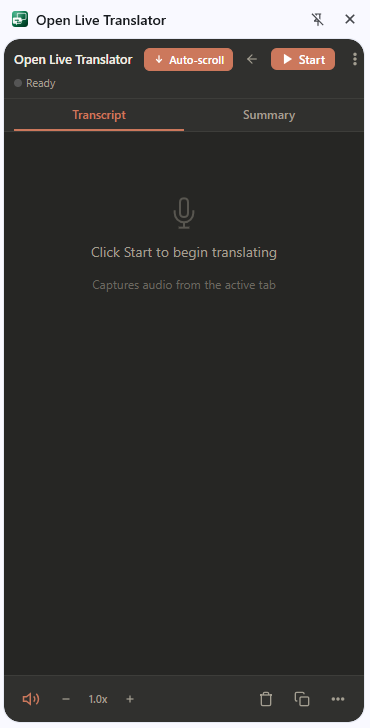
Có hai cách cài extension tuỳ nguồn bạn lấy. Sau khi cài xong, click biểu tượng trên thanh công cụ — side panel mở ở bên phải. Lần chạy đầu sẽ thấy gợi ý 'Import Settings' nếu bạn có backup.
Cách A — Cài từ Chrome Web Store
Phù hợp cho người dùng đại trà. Extension tự cập nhật khi có phiên bản mới.
- Trên trang chủ, bấm nút Thêm vào Chrome (Add to Chrome).
- Chrome hiện hộp thoại xác nhận quyền — bấm Add extension.
- Click biểu tượng puzzle trên toolbar Chrome rồi ghim (pin) Open Live Translator để truy cập nhanh.
- Sẵn sàng dùng — chuyển sang bước 2 để cấu hình API key.
Cách B — Cài từ file ZIP sau khi mua
Dành cho khách đã đặt mua license trên trang này và nhận được file ZIP. Cách này cần thao tác thủ công mỗi khi có bản cập nhật.
- Đăng nhập /account bằng email đã dùng khi thanh toán.
- Tải file open-live-translator.zip từ dashboard.
- Giải nén: chuột phải → Extract All. Ghi nhớ đường dẫn thư mục sau khi giải nén.
- Mở chrome://extensions trong trình duyệt Chrome.
- Bật Developer mode (toggle ở góc trên phải).
- Bấm Load unpacked, chọn thư mục bạn vừa giải nén.
- Extension xuất hiện trong danh sách. Click biểu tượng puzzle trên toolbar và ghim lại.
- Nhập license key ở trang Settings của extension (phần Pro license) để kích hoạt.
ⓘ Cài theo cách này extension không tự cập nhật. Khi có phiên bản mới, quay lại /account tải ZIP mới và Load unpacked lại (Chrome sẽ giữ nguyên dữ liệu cũ trong IndexedDB).
2. Cấu hình API key (chỉ một lần)
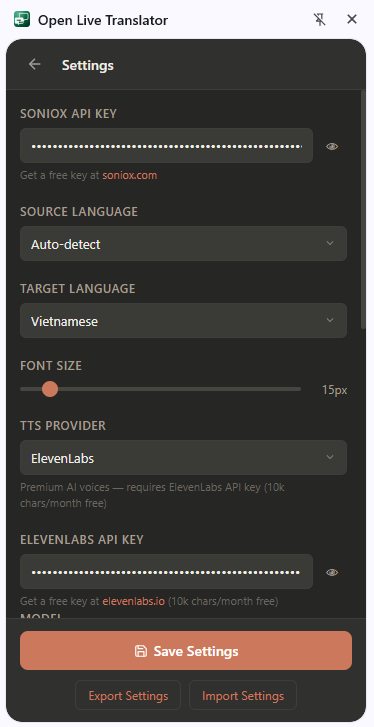
Mở Settings và dán các key sau:
- Soniox API Key (bắt buộc) — lấy tại console.soniox.com/signup. Free tier có sẵn.
- Source/Target Language — Auto-detect hoặc chọn cố định (vd Tiếng Anh → Tiếng Việt).
- TTS Provider — ElevenLabs, Browser, Google Chirp 3 HD, hoặc MiniMax. Nếu chọn bên ngoài Browser thì cần API key tương ứng.
- Gemini API Key (tuỳ chọn) — lấy tại aistudio.google.com/apikey để dùng tính năng tóm tắt.
💡 Tip: Sau khi Save Settings, bấm Export Settings tải file JSON backup. Khi đổi máy, Import để khôi phục toàn bộ cấu hình.
3. Bắt đầu bắt âm thanh
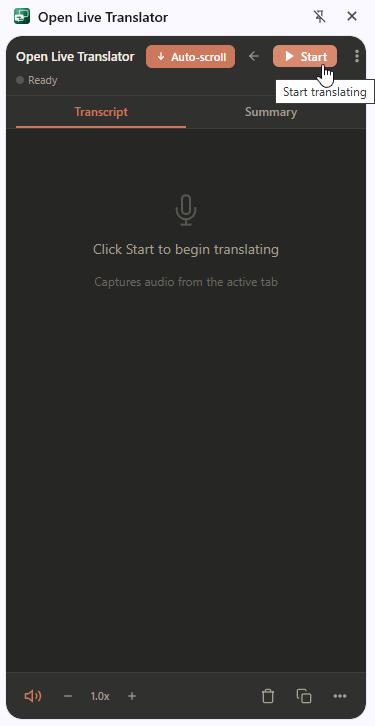
Mở tab có âm thanh đang phát (YouTube, Meet, Zoom, podcast…), đảm bảo không mute, rồi bấm nút Start (hình mũi tên) ở góc trên panel.
4. Chọn chế độ capture
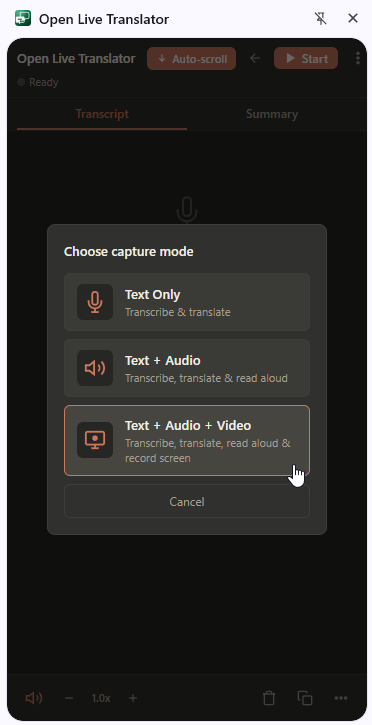
Modal hiện ra với 3 lựa chọn:
- Text Only — chỉ phiên âm + dịch, không đọc lên. Nhẹ và nhanh nhất.
- Text + Audio — thêm TTS đọc bản dịch. Phù hợp học ngoại ngữ, họp online.
- Text + Audio + Video — ghi lại cả màn hình fullscreen dưới dạng .webm. Cần phải chọn 'Share system audio' trong dialog picker của Chrome.
💡 Tip: Tích 'Start from beginning' nếu muốn xoá transcript cũ và ghi lại từ đầu.
5. Xem transcript thời gian thực
Trong 2–3 giây, bạn sẽ thấy:
- Text tạm (italic, mờ) — đang được nhận dạng.
- Text hoàn chỉnh (rõ, cỡ to) — đã xác nhận.
- Label 'Speaker 1:', 'Speaker 2:' — khi nhiều người nói.
- Timestamp [MM:SS – MM:SS] — thời điểm trong phiên.
💡 Tip: Auto-scroll bật mặc định. Cuộn lên bằng tay sẽ tạm dừng auto-scroll; cuộn xuống đáy lại thì tự bật.
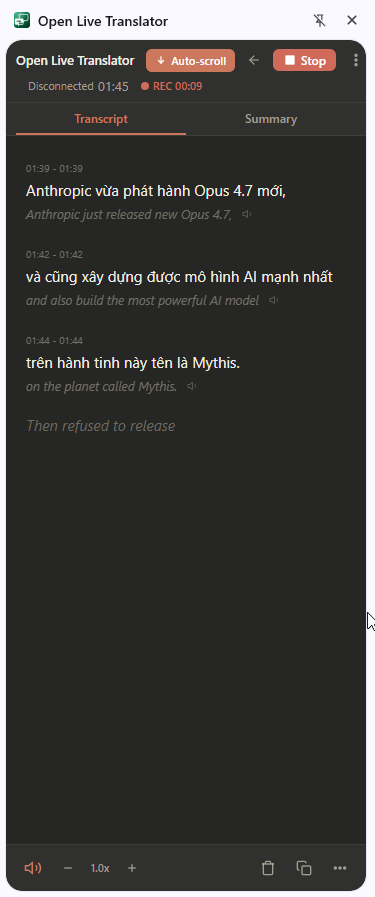
6. Điều khiển khi đang chạy
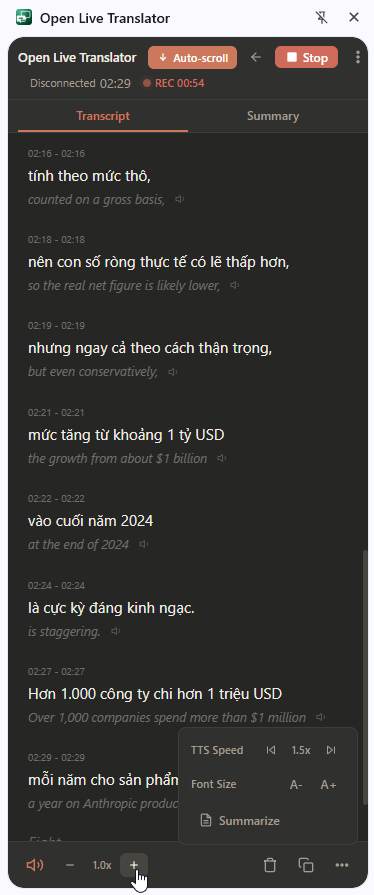
Tại thanh action dưới cùng của panel:
- A- / A+ — điều chỉnh cỡ chữ transcript (12–48 px).
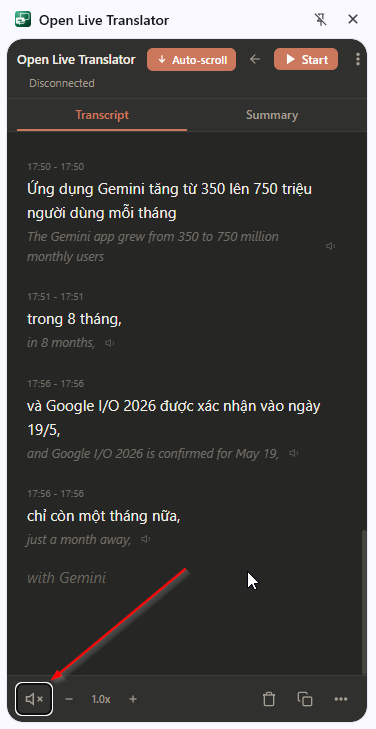
- Nút TTS (loa) — bật/tắt đọc bản dịch.
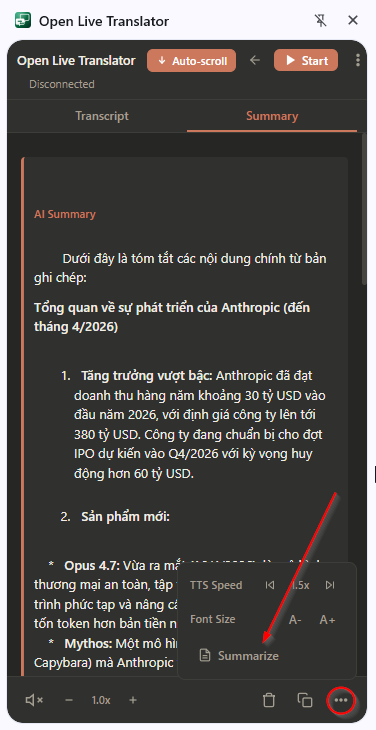
- Nút ⋯ (More) mở menu tốc độ: TTS Speed (0.5–2×), Video Speed (0.25–4×, chỉ YouTube), và nút Summarize.
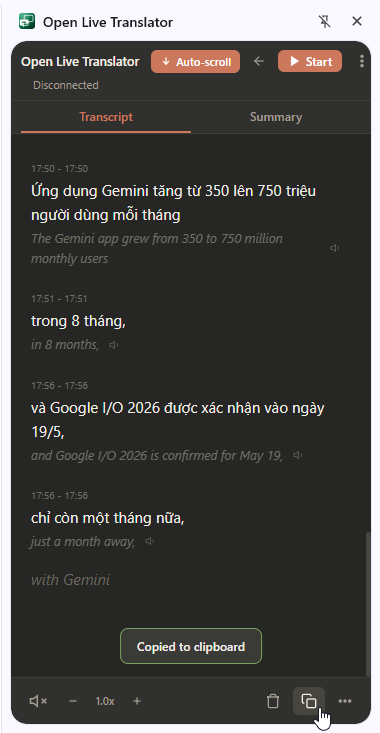
- Copy — sao chép toàn bộ transcript hiển thị.
- Clear — xoá transcript hiện tại (tự động lưu vào History trước khi xoá).
7. Dừng và tự lưu
Bấm nút Stop để dừng capture. Mọi thứ đã chạy trong 15 giây gần nhất được tự động lưu vào IndexedDB. Bạn có thể copy, export hoặc tóm tắt sau đó.
8. Đọc lại từng câu
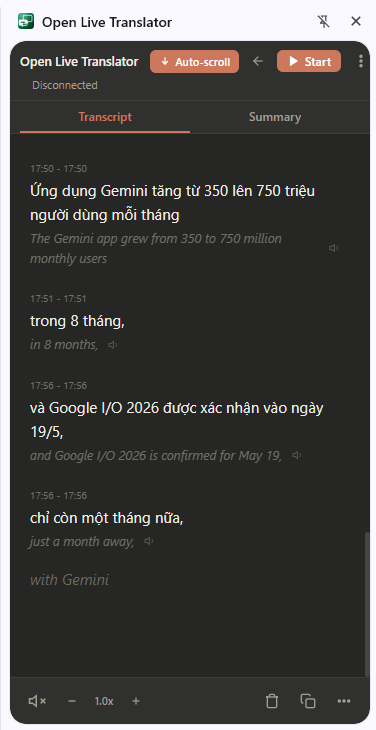
Bên cạnh mỗi câu đã hoàn chỉnh có biểu tượng loa nhỏ — click để nghe lại câu đó. Có thể đọc bản dịch hoặc câu gốc (cấu hình provider riêng cho từng loại ở Settings).
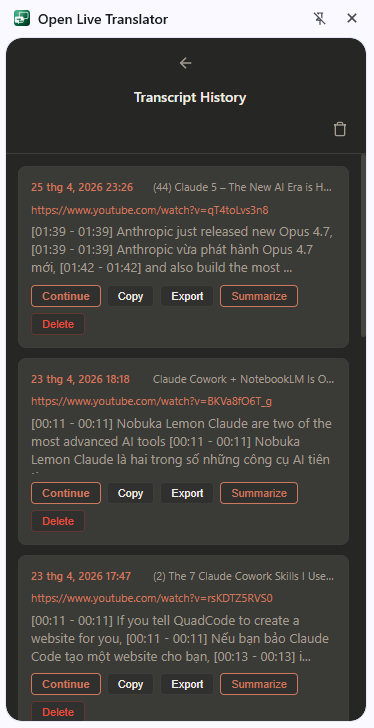
9. Xem lại lịch sử
Mở menu ⋯ → History. Mỗi phiên được lưu thành một card gồm:
- Ngày giờ, tab gốc, URL, số từ, độ dài.
- Preview 150 ký tự đầu.
- Nút Copy, Export (.txt), Summarize (Gemini), Delete, Continue (ghi tiếp vào phiên cũ).
10. Tóm tắt AI
Bấm Summarize trong menu ⋯ hoặc ở History. Sau vài giây, Gemini trả về tóm tắt bullet bằng ngôn ngữ đích. Có nút Regenerate để tạo lại nếu chưa vừa ý. Miễn phí 15 req/phút.
11. Copy và Export
Nút Copy sao toàn bộ transcript vào clipboard. Menu ⋯ → Export Transcript tải file .txt. Từ History view, mỗi card cũng có nút Export riêng.
12. Ghi hình (tuỳ chọn)
Chế độ Video ghi lại đồng thời: khung hình tab gốc, phụ đề bản dịch overlay, audio gốc + audio TTS dịch (2 track riêng). Output là file .webm chuẩn, edit được trên DaVinci Resolve / Premiere hoặc upload thẳng YouTube.
- Mở tab cần ghi (YouTube, Meet, Zoom, podcast…) — tab phải đang phát âm thanh.
- Side panel → bấm Start → modal hiện ra → chọn 'Text + Audio + Video'.
- Tab tự động vào fullscreen, đồng thời Chrome popup hộp thoại 'Choose what to share'.
- Trong hộp thoại: chọn tab/window/screen muốn ghi → BẮT BUỘC tích checkbox 'Share system audio' (xem cảnh báo bên dưới) → bấm Share.
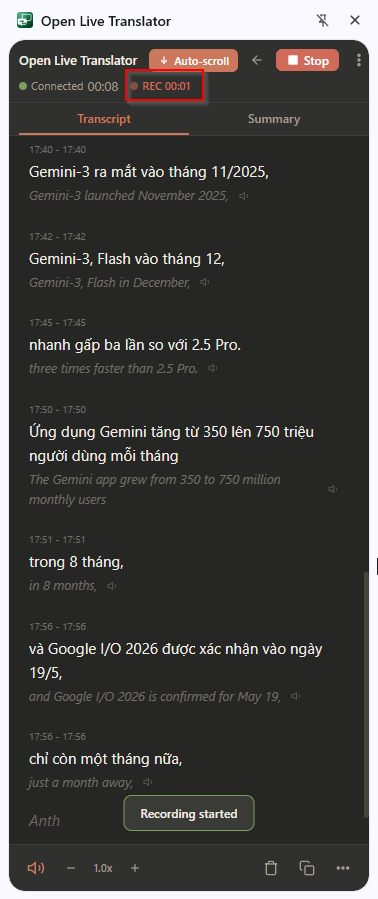
- REC badge đỏ pulse xuất hiện ở góc trên — đang ghi. Cứ xem video bình thường, side panel vẫn dịch và TTS đọc.
- Khi xong: bấm Stop trên side panel → file .webm tự download (kèm tên gốc tab + timestamp) → kiểm tra Downloads folder.
Vị trí toggle 'Also share tab audio' trong hộp thoại 'Choose what to share' của Chrome — bật ON là xong.
Output là 1 file .mp4 (Chrome 126+) hoặc .webm (fallback) duy nhất, video + audio đã merge sẵn. Audio bao gồm âm thanh gốc của tab cộng với TTS bản dịch (do TTS phát qua loa hệ thống, được ghi cùng lúc). Nếu chỉ muốn audio gốc không kèm TTS, vào Settings → tắt TTS trước khi bấm Start.
Quyền cần thiết
Extension xin các quyền sau trong manifest — tất cả chỉ dùng cục bộ, không gửi dữ liệu ra ngoài ngoại trừ đến các API bạn chủ động cấu hình.
| Permission | Purpose |
|---|---|
tabCapture | Bắt âm thanh của tab đang active. Cần click Start mới hoạt động. |
offscreen | Tạo document ẩn để xử lý audio với độ trễ thấp. |
sidePanel | Hiển thị UI bên phải trình duyệt. |
storage | Lưu API key, setting và lịch sử transcript vào IndexedDB cục bộ. |
scripting | Inject overlay phụ đề lên trang web khi fullscreen video. |
tabs | Nhận biết khi bạn chuyển video YouTube để chia nhỏ lịch sử hợp lý. |
Phím tắt
Ctrl+T / Cmd+T | Bật/tắt TTS |
Esc | Quay lại view chính |
Ctrl+, / Cmd+, | Mở Settings |